Préambule
| Destinataires | Utilisateurs qui réceptionnent et traitent les factures fournisseurs dans Sage 100 |
|---|---|
| Objet | Comment une facture électronique arrive dans Sage 100 et comment la traiter, du Portail Collaboratif jusqu’à l’écriture comptable |
| Applications concernées | Sage 100 Comptabilité |
| Version du guide | 1.0 - Septembre 2026 |
Ce guide traite uniquement de la réception des factures. Il est considéré que l’inscription de votre société au Portail Collaboratif et la déclaration de vos adresses de facturation sont déjà faite.
Il n’est pas non plus exhaustif : certains cas particuliers que vous pourriez rencontrer n’y sont pas détaillés. Il a surtout vocation à vous expliquer, dans les grandes lignes, la réception dans la Comptabilité et/ou la Gestion Commerciale, ainsi que ses impacts.
Sommaire
- Le parcours en 5 étapes
- Prérequis
- Notification d’arrivé d’une facture électronique
- Le portail collaboratif
- Généralité pour réceptionner dans Sage 100
- Réception dans Sage 100 Comptabilité
- Réception dans Sage 100 Gestion Commerciale
- Questions / Réponses
1. Le parcours en 5 étapes
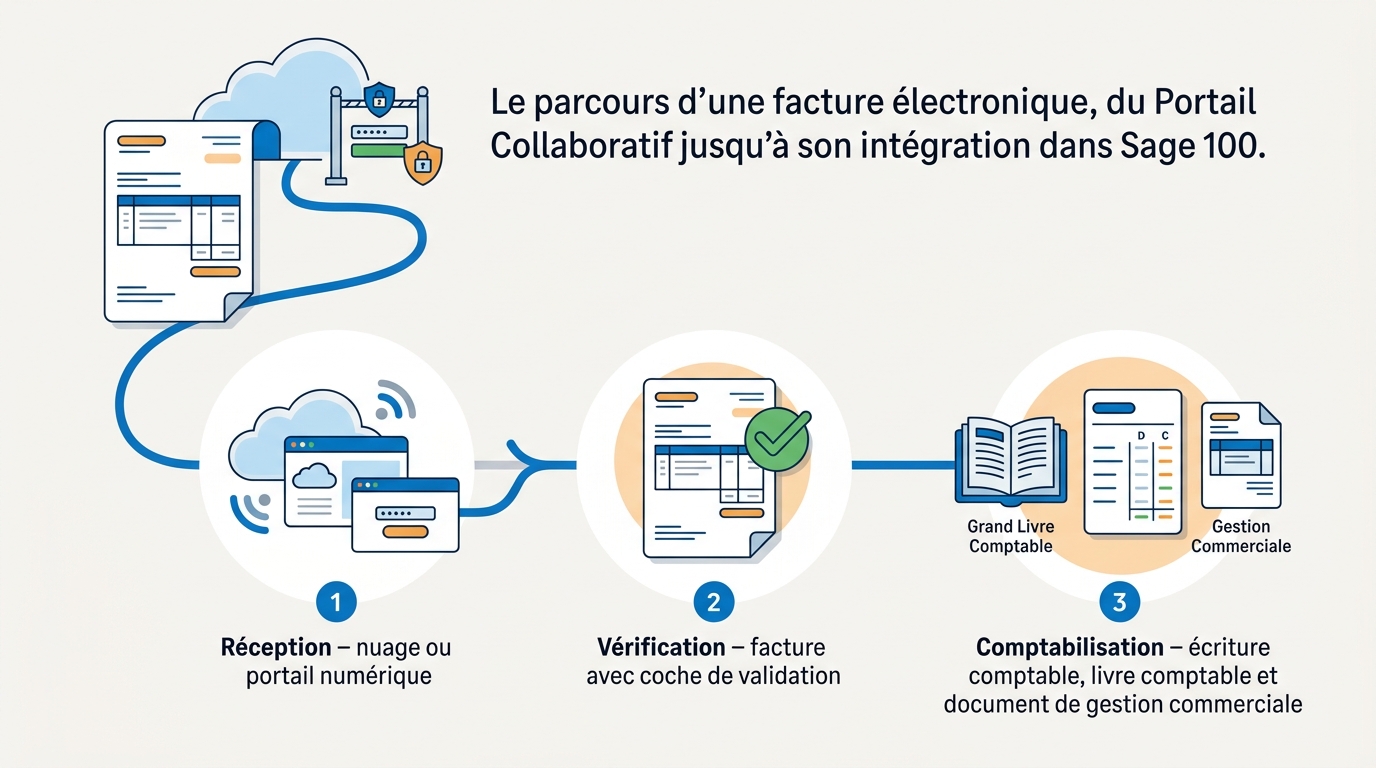
Avant de commencer, voici le déroulé de la réception d’une facture dans Sage 100, en 5 étapes :
- Arrivée de la facture électronique sur la Plateforme Agréée de Sage.
- Vérification sur le Portail Collaboratif (facultatif)
- Passage au statut
Prise en charge, la rendant disponible dans vos applications Sage 100. - Traitement de la facture dans Sage 100 Comptabilité ou Gestion Commerciale.
- Approbation et comptabilisation de la facture.
2. Prérequis
2.1 Côté logiciel
| Élément | Ce qu’il faut |
|---|---|
| Version Sage 100 | V12.10 minimum |
| Plateforme Agréée | La PA Sage doit avoir été choisie et déclarée |
| Portail Collaboratif | La société doit être inscrite |
| Module recommandé | Sage Data Clean & Control : génération automatique de l’écriture et rapprochement BC / BL |
2.2 L’essentiel dans votre société Sage 100
Pour réceptionner les factures fournisseurs, il est indispensable de renseigner plusieurs éléments :
- Depuis la Comptabilité : Menu
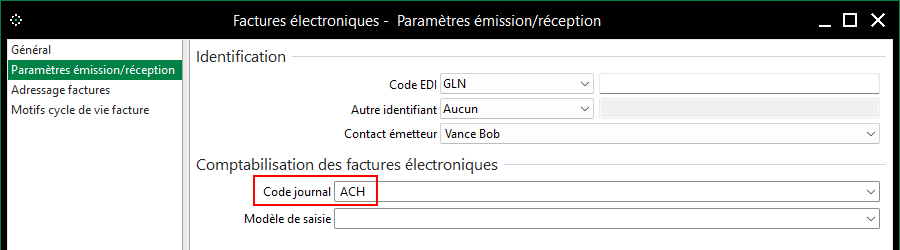
Fichier>Paramètres Société>Factures électroniques>Paramètres émission/réception. Dans Comptabilisation des factures électroniques, renseigner, dansCode Journal, le journal d’achat à utiliser pour les factures électroniques.
-
Depuis la Comptabilité ou Gestion Commerciale : Menu
Structure>Plan tiers(ou Fournisseurs si Gestion Commerciale). Renseigner le n° de SIRET de vos fournisseurs.Sans celui-ci, le lien entre la facture électronique reçue et votre fiche fournisseur ne pourra pas être établi ; la facture sera donc impossible à traiter.
3. Notification d’arrivé d’une facture électronique
Le portail ne notifie pas chaque facture. À la place, une notification quotidienne vous avertit du nombre de factures reçues et de leurs éventuels changements de statut.
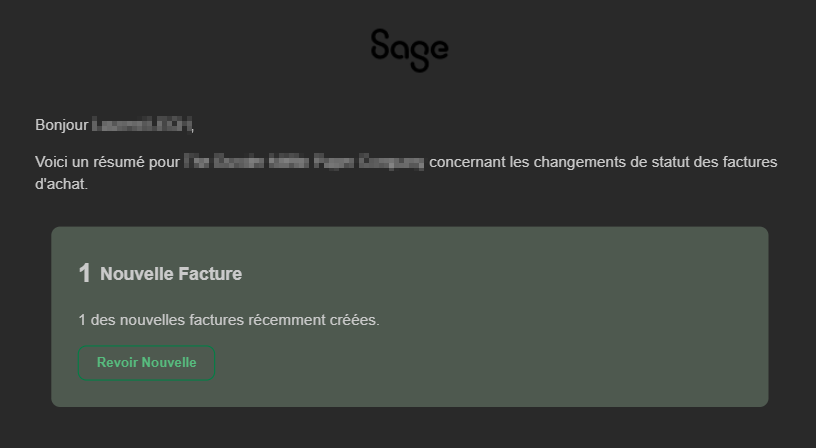
Paramètres > Notifications > Factures Fournisseurs.4. Le Portail Collaboratif
Depuis le Portail Collaboratif, vous pouvez activer la validation des factures avant de les rendre disponibles dans vos applications Sage 100. Si vous n’en avez pas besoin et souhaitez traiter directement vos factures, vous pouvez passer au point 5.
Sinon, depuis le Portail Collaboratif, activez-la via le menu Paramètres > Facture électronique > Paramètres Facturation électronique, puis passez l’option Activer l’acceptation automatique des factures à Non.
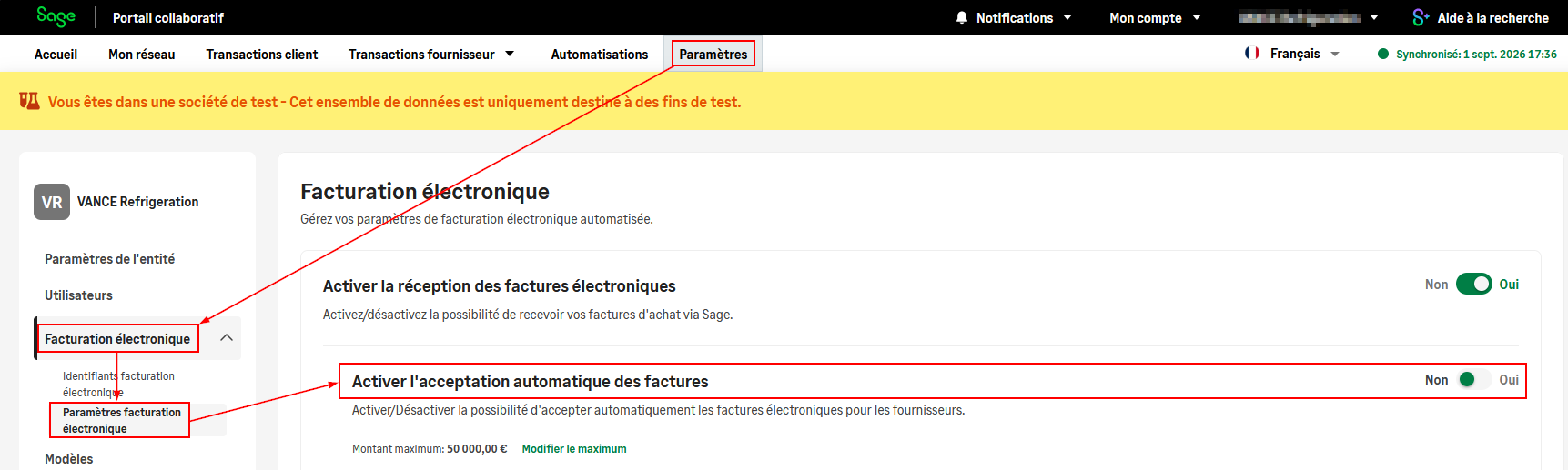
Modifier le maximum, permet, lorsque l’acceptation automatique est activée, de définir un seuil au-delà duquel une facture devra quand même être vérifiée sur le portail.4.1 La liste des factures à vérifier
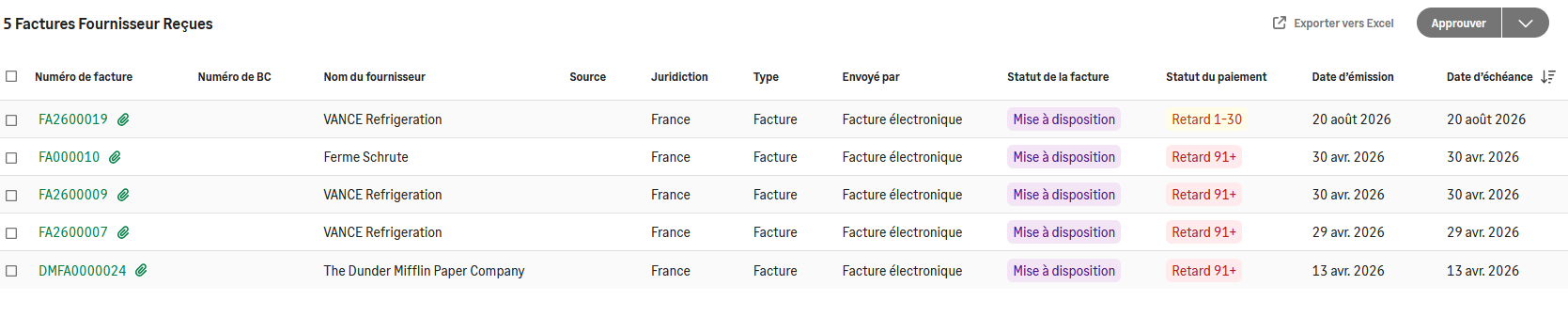
Accessible depuis le menu Transactions Fournisseurs > Factures à verifier
La liste affiche le n° de facture, le n° de bon de commande (si le fournisseur l’a transmis), le nom du fournisseur, le type, le statut du cycle de vie, le statut de paiement, les dates d’émission et d’échéance et le montant.
4.2 Le détail d’une facture
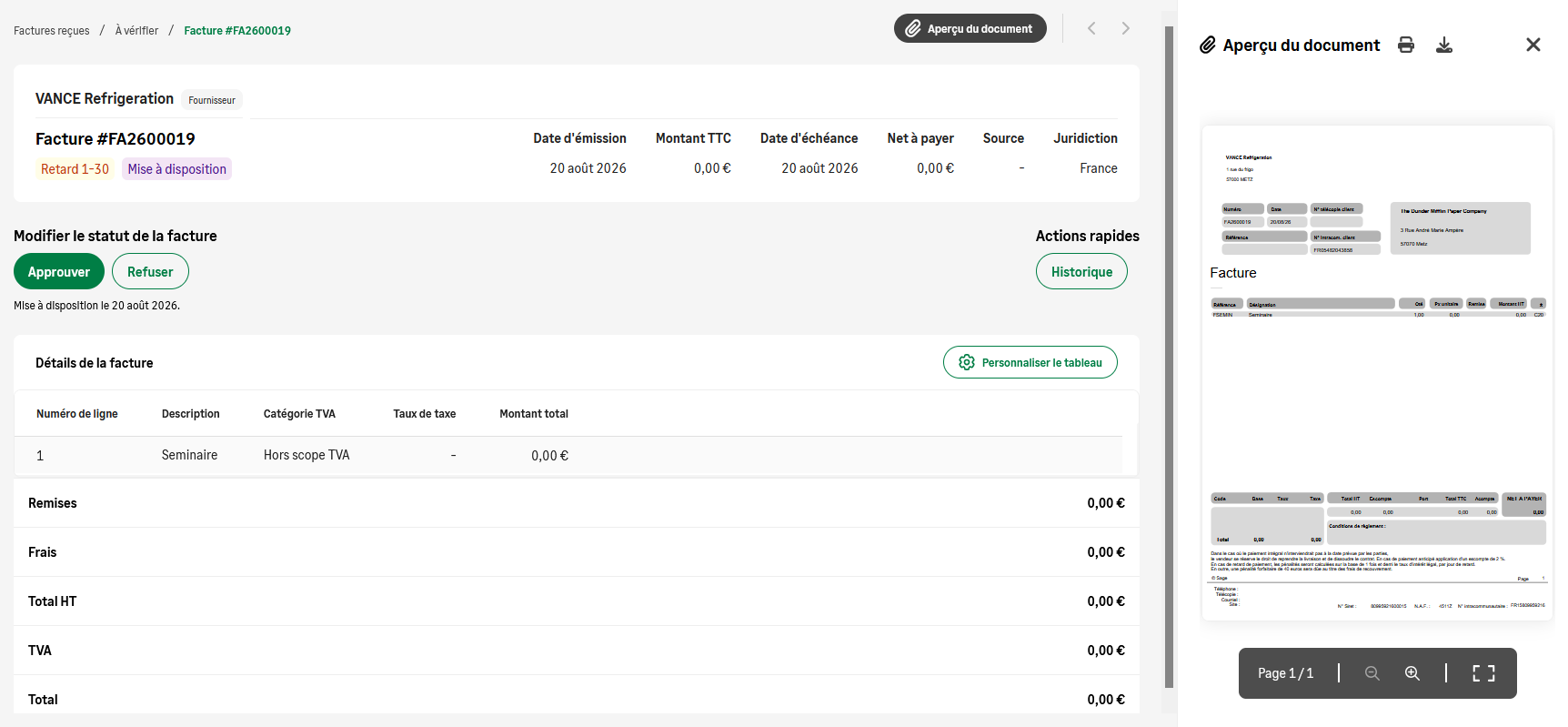
| Zone | Contenu |
|---|---|
| Partie gauche | Retranscription de la facture électronique : date, montant TTC, échéance, net à payer, juridiction, détail des lignes, remise, frais de port, TVA, total, etc. |
| Partie droite | Le PDF de la facture (imprimable, téléchargeable, masquable). Note si le fournisseur n’a pas émis de version PDF, la PA en génère un générique |
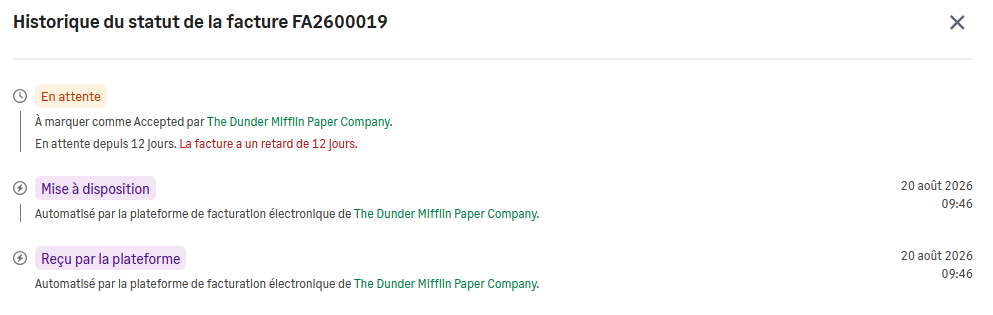
Bouton Historique | Le cycle de vie de la facture : reçue par la plateforme, mise à disposition, etc. |
4.3 Refuser une facture
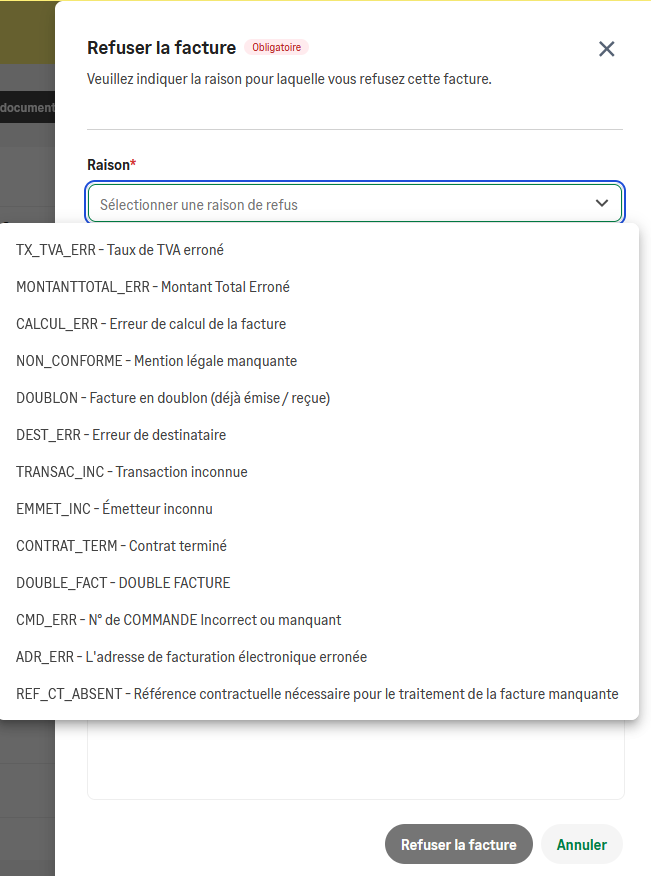
Le refus impose de choisir un motif prédéfini (obligatoire), auquel on peut ajouter un commentaire pour le fournisseur.
Conséquence : si vous attendez un avoir de votre fournisseur, celui-ci ne pourra plus l’émettre, car la facture d’origine aura été refusée.
L’action de refus est irréversible.
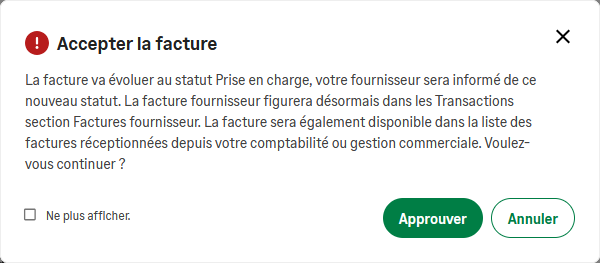
4.4 Approuver = prise en charge
Le bouton Approuver fait passer la facture au statut Prise en charge. C’est cette étape qui rend la facture disponible dans vos applications Sage 100.
Cas d’usage : un dirigeant qui veut voir toutes les factures avant leur comptabilisation peut être invité sur le seul portail. Aucun accès à la comptabilité n’est nécessaire : il approuve, et la comptable retrouve directement les factures dans son application.
5. Choisir l’application de réception
Une facture arrivant sur la PA est, par défaut, disponible dans toutes vos applications : Comptabilité et Gestion Commerciale. Il est toutefois possible de filtrer l’affichage des factures par application.
5.1 Le paramètre « Application de réception préférée »
Depuis vos fiches fournisseurs > onglet Paramètres > Factures électroniques > Application de réception préférée. Le paramètre est disponible aussi bien en Comptabilité qu’en Gestion Commerciale.
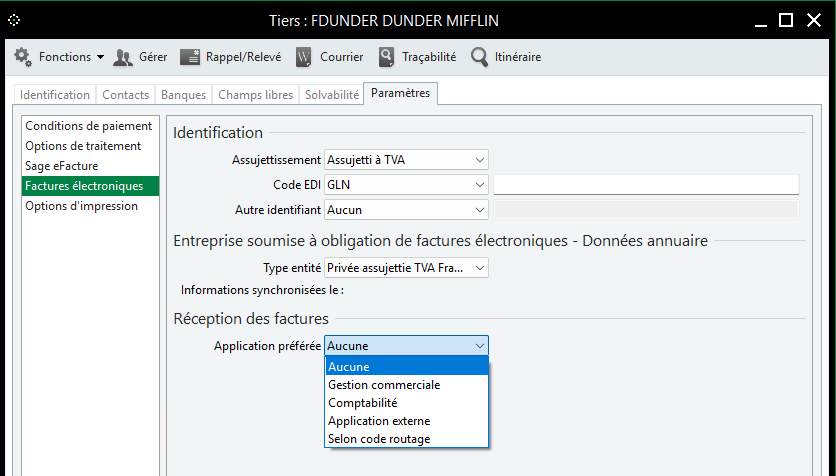
| Valeur | Effet |
|---|---|
| Aucune | Facture visible dans les deux applications ; dès qu’elle est traitée d’un côté, elle disparaît de l’autre |
| Gestion Commerciale | Facture visible en priorité en Gestion Commerciale — typiquement les achats stockés. |
| Comptabilité | Facture visible en priorité en Comptabilité — typiquement le frais généraux ou achats non stockés. |
| Application externe | Ce paramètre n’est pas utilisé |
| Selon le code routage | Si vous avez déclaré des adresses de type Suffixe ou Code Routage, vous pouvez indiquer que l’aiguillage dépend de l’adresse de facturation utilisée par le fournisseur |
5.2 Mise à jour en masse
Le champ Application préférée est disponible dans la fonction Edition > Rechercher puis Remplacer : la mise à jour peut se faire en masse.
6. Réception dans Sage 100 Comptabilité
6.1 Accès
Menu Traitement > Sage Portail Collaboratif > Réception des factures fournisseur
La fenêtre liste toutes les factures au statut Prise en charge.

| Bouton | Fonction |
|---|---|
| Permet de récupérer le ou les PDF des factures en fonction de la sélection | |
| Historique | Non utilisé actuellement |
| Actualiser | Permet d’actualiser la liste des factures. Permet également de relance la détection des N° fournisseurs. |
| Filtrer | Actif par défaut, en le désactivant toutes les factures apparaissent quelque soit l’application préféré défini. |
6.2 Consulter la facture
Depuis la liste en double cliquant sur une facture on l’ouvre pour la traiter.
À gauche le PDF (téléchargeable via Fonction > PDF), à droite le détail de la facture électronique.
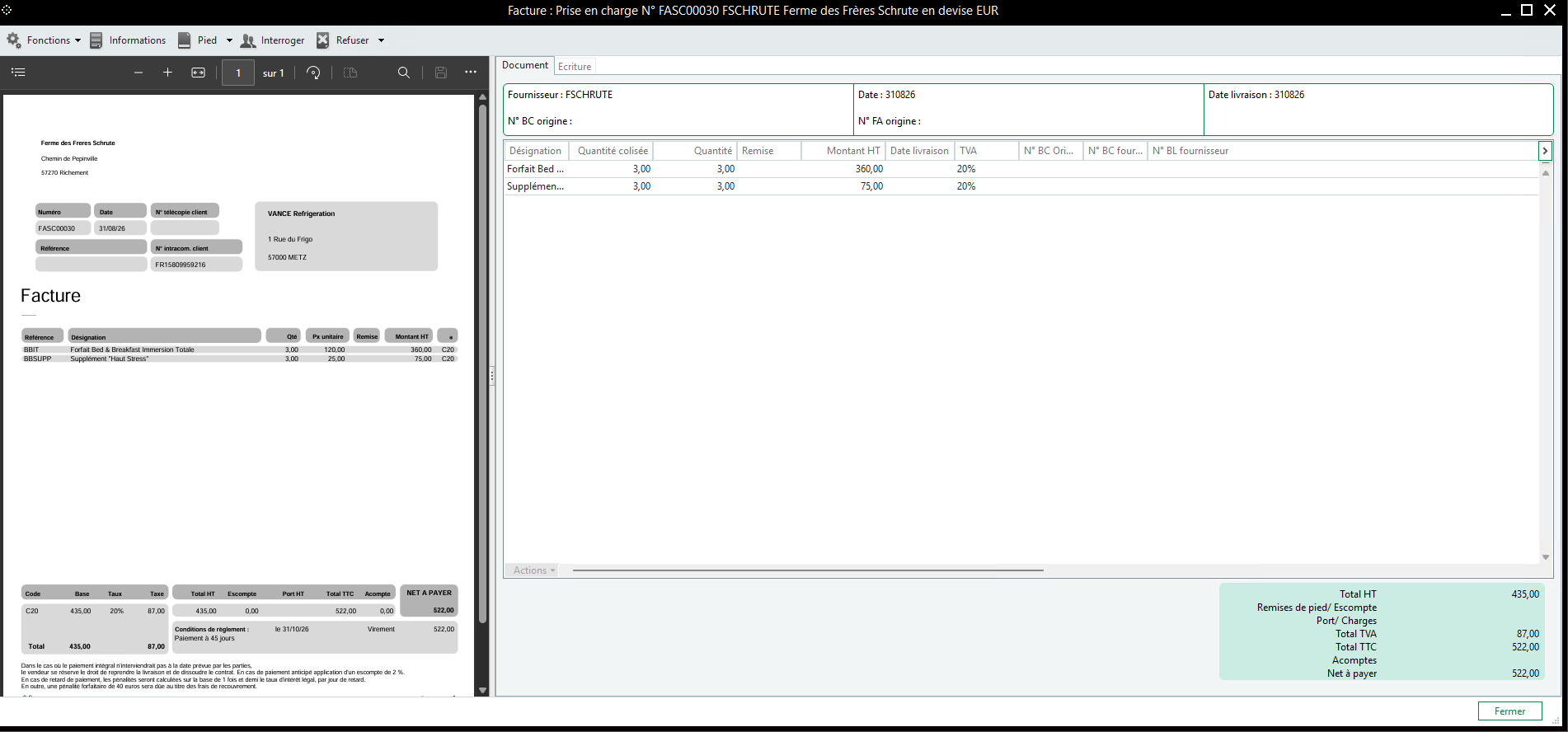
Boutons disponibles en haut :
Informations— adresse de livraison et contact transmis par le fournisseurPied— TVA, taux d’escompte, frais de port, échéancierInterroger— interrogation classique du compteRefuser— Permet de refuser la facture avec un motif obligatoire
Refuser d’accessible.6.3 L’onglet Écriture
Dans l’onglet Écriture, c’est ici que l’écriture comptable peut être saisie afin de comptabiliser la facture électronique reçue.
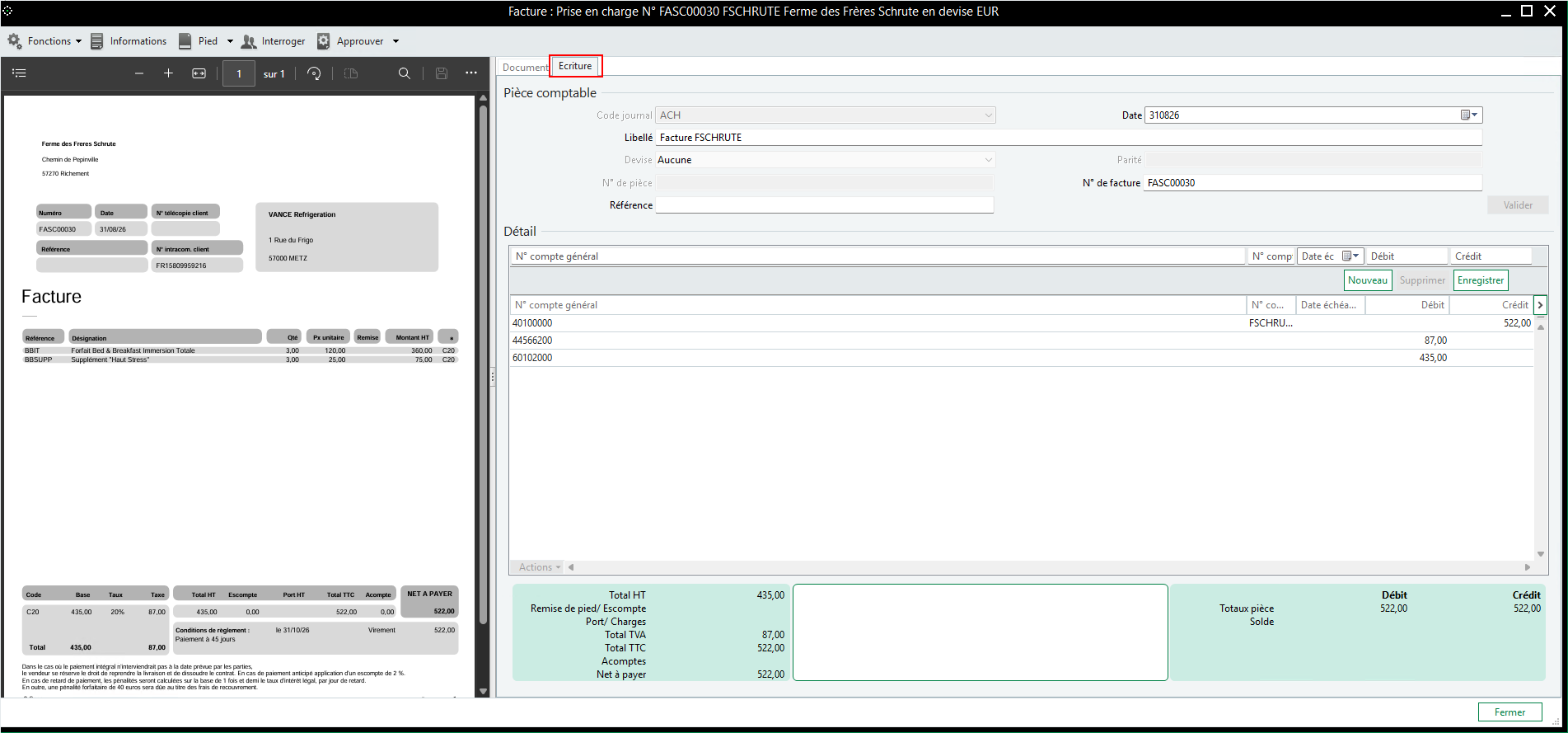
Pour la saisie de l’écriture, deux possibilités :
- Vous n’avez pas le module Sage Data Clean & Control : dans ce cas, c’est à vous de renseigner le libellé de l’écriture et l’écriture comptable souhaitée.
- Vous êtes équipé du module Sage Data Clean & Control : dans ce cas, vous pouvez utiliser des modèles de saisie pour pré-générer une écriture. Voici la logique de fonctionnement :
- Il cherche d’abord un modèle de saisie sur la fiche fournisseur (
Paramètres>Options de traitement). - À défaut, il utilise le modèle défini dans
Fichier>Paramètres société>Facture électronique>Paramétrage émission / réception.
- Il cherche d’abord un modèle de saisie sur la fiche fournisseur (
Avec ou sans le module, tout ce qui est proposé par défaut et qui n’est pas grisé reste modifiable : date, libellé, n° de facture, mode de règlement, date d’échéance, numéros de compte, et même les montants.
Saisie de ventilation analytique fonctionne comme en saisie classique ; la ventilation peut aussi être portée directement par le modèle de saisie.Exception : les frais de port, s’ils sont transmis dans le champ dédié de la facture électronique (et non comme un article ordinaire), peuvent être éclatés sur leur propre compte.
6.4 Approuver
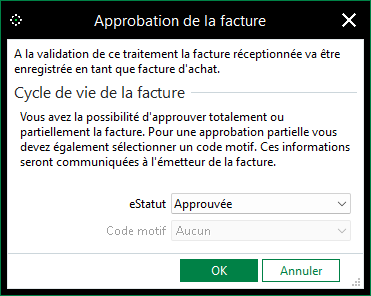
Cliquez sur Approuver : une nouvelle fenêtre s’ouvre et vous permet de choisir le cycle de vie.
- Approuver : la facture est acceptée sans condition et comptabilisée.
- Approuver partiellement : la facture est acceptée, mais un problème est signalé au fournisseur (et à l’Administration Fiscale), pouvant nécessiter un avoir. Un motif est obligatoire ; après validation, la facture est comptabilisée.
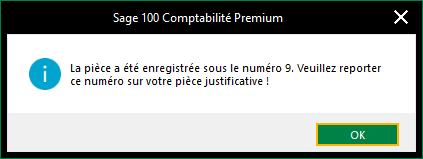
La facture est alors enregistrée comme pièce comptable. Un message confirme le n° de pièce généré et l’écriture apparaît dans le journal d’achat du mois.
Si vous utilisez Sage 100 v12.20, le PDF sera rattaché à l’écriture comptable et accessible en cliquant sur le lien présent dans le n° de facture.
Si vous êtes en version 12.25 ou supérieure, vous pourrez également récupérer le fichier XML via le bouton Actions > Télécharger.
Si vous êtes en version 12.1x, aucun document n’est rattaché à l’écriture comptable.
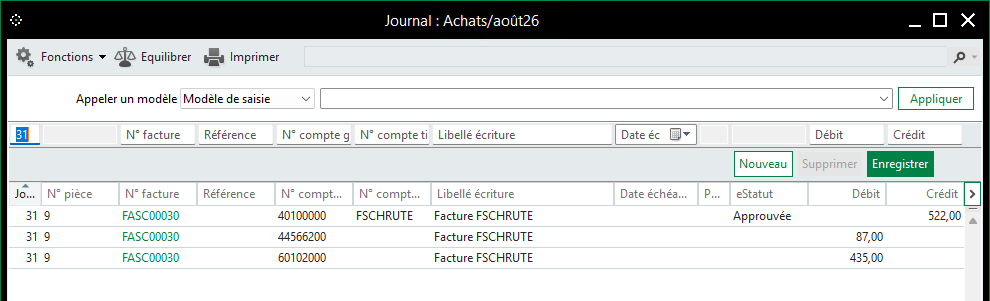
Action > Voir le cycle de vie de la facture affiche aussi l’identifiant fiscal de la facture et l’historique complet des statuts.6.5 Exemple de modèle de saisie
Ci-dessous, un exemple de modèle de saisie utilisable. Il comprend plusieurs taux de TVA pré-renseignés ; le ou les taux appropriés seront appliqués en fonction de ceux présents dans la facture électronique.
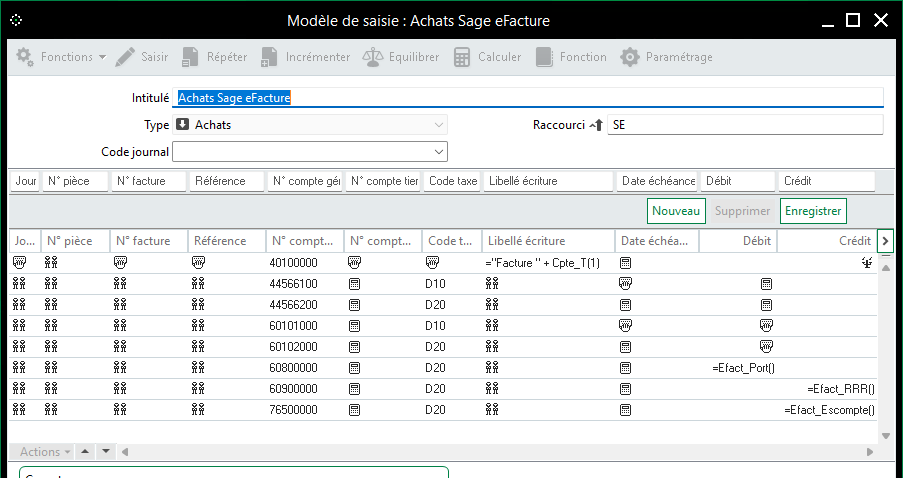
Explication :
- Le modèle présente des lignes de TVA à 10 % et 20 %. Selon la TVA présente sur la facture électronique, la ou les lignes au taux correspondant seront utilisées.
- Les fonctions
Efact_Port(),Efact_RRR()etEfact_Escompte()permettent de récupérer le montant correspondant lorsqu’il est présent dans la facture électronique, dans leurs champs respectifs (et non comme un article sur le document).
7. Réception dans Sage 100 Gestion Commerciale
L’intérêt de réceptionner les factures dans Sage 100 Gestion Commerciale est de pouvoir les rapprocher de vos propres bons de commande ou bons de livraison, puisque vous gérez les stocks. Si les achats ne sont pas gérés dans Gestion Commerciale, il reste possible d’y réceptionner les factures, mais l’intérêt est moindre.
7.1 Accès
Menu Traitement > Sage Portail Collaboratif > Réception des factures fournisseur

| Bouton | Fonction |
|---|---|
| Permet de récupérer le ou les PDF des factures en fonction de la sélection | |
| Historique | Non utilisé actuellement |
| Actualiser | Permet d’actualiser la liste des factures. Permet également de relance la détection des N° fournisseurs. |
| Filtrer | Actif par défaut, en le désactivant toutes les factures apparaissent quelque soit l’application préféré défini. |
7.2 Consulter la facture
Depuis la liste en double cliquant sur une facture on l’ouvre pour la traiter.
À gauche le PDF (téléchargeable via Fonction > PDF), à droite le détail de la facture électronique.
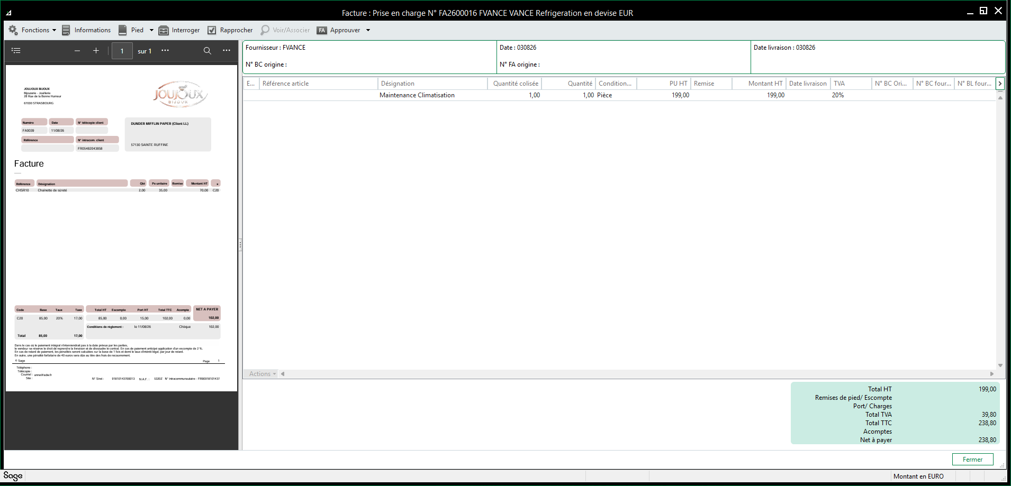
Boutons disponibles en haut :
Informations— adresse de livraison et contact transmis par le fournisseurPied— TVA, taux d’escompte, frais de port, échéancierInterroger— interrogation classique du compteRapprocher— sert à lancer le rapprochement automatique via Sage Data Clean & Control (voir point 7.3)Voir / Associer— permet de consulter l’association réalisée par Sage Data Clean & Control ou d’effectuer une association manuelle (voir point 7.3)Approuver /Refuser— permet d’approuver ou de refuser la facture (un motif de refus est obligatoire)
7.2 Reconnaissance des articles
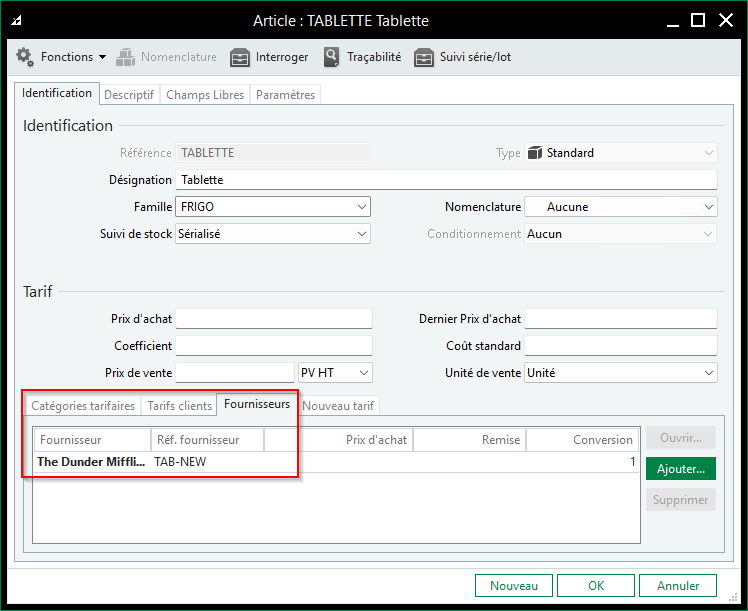
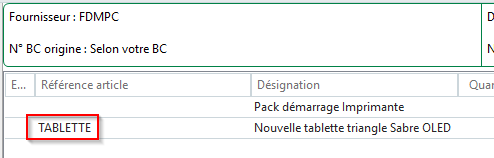
Lors de la réception d’une facture électronique, la Gestion commerciale doit établir le lien entre vos articles et ceux du fournisseur. Cette correspondance s’appuie sur la fiche article : onglet Fournisseur > fournisseur + référence fournisseur. Le code-barres fonctionne également, s’il est transmis dans la facture.
7.3 Rapprochement avec un bon de commande ou un BL
Paramètres > Factures électroniques, le champ Rapprochement facture permet de choisir si vous souhaitez effectuer un rapprochement avec les bons de livraison et les bons de commande, ou uniquement avec les bons de livraison.Deux possibilités pour rapprocher la facture reçue avec votre bon de commande ou votre bon de livraison :
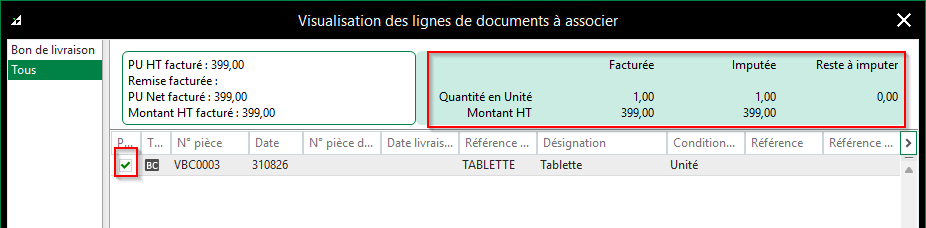
- Sans Sage Data Clean & Control : pas de rapprochement automatique. En double-cliquant sur une ligne de la facture, vous pouvez l’associer à un ou plusieurs bons de commande ou bons de livraison.
- Avec Sage Data Clean & Control : le bouton
Rapprocherrecherche dans vos achats le bon de commande ou le bon de livraison correspondant. Les critères de rapprochement sont : référence article, quantité et prix, avec une tolérance sur les quantités et les montants afin de gérer les écarts de facturation.
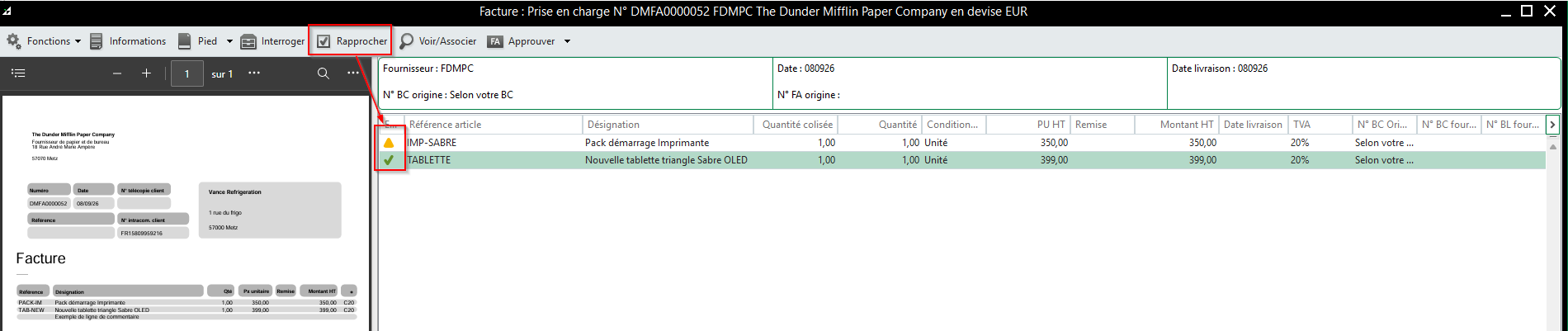
- Ligne rapprochée : une coche apparaît ; un double-clic affiche le document d’origine.
- Écart de prix ou de quantité : un triangle d’alerte s’affiche et un reste à imputer apparaît.
7.4 Approuver
Approuver transforme le document d’origine (bon de commande ou Bon de livraison) en facture.
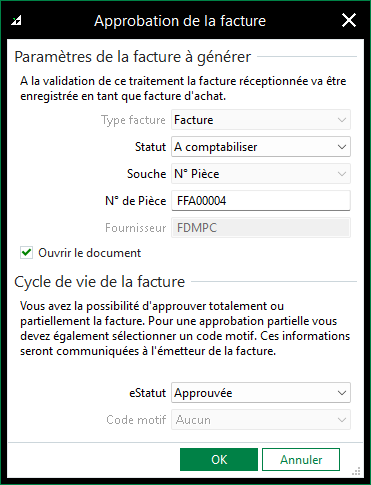
Attention : sur le document, le libellé de l’article est remplacé par celui figurant sur la facture électronique.
Il ne reste plus qu’à comptabiliser la facture afin qu’elle soit intégrée en Comptabilité. Vous obtenez alors une comptabilisation à la ligne, fondée sur les comptes définis sur chaque fiche article.
- À partir de la version 12.20, lors de la comptabilisation de la facture, le PDF de la facture d’achat est disponible dans l’écriture.
- Le cycle de vie de la facture d’achat est visible aussi bien sur la facture en Gestion Commerciale que sur l’écriture associée en Comptabilité.